Bilgisayar Pc Yazılımlı Lingafon Yabancı Dil Laboratuvarı Sınıf Sistemi
PROJE ÜRÜNÜDÜR
ÖZEL FİYATLAR İÇİN İLETİŞİME GEÇİNİZ
ÖZEL FİYATLAR İÇİN İLETİŞİME GEÇİNİZ
Bilgisayar Pc Yazılımlı Lingafon Yabancı Dil Laboratuvarı Sınıf Sistemi
- Marka: Mars
- Ürün Kodu:: mars013485
0,00TL
Vergiler Hariç: 0,00TL
Havale ile 0,00 ₺
Bilgisayar Öğretmen ve Öğrenci Yabancı Dil Sınıfı Uygulaması
Yayın öğretim fonksiyonu
Öğretmen ders
Öğretmen soru sormak
Ayrı ayrı Diyalog
Öğrenciler, söz hakkı
Dış medya oynatmak
Öğrencinin gösteri
Gruplama öğretim fonksiyonu
Grup toplantısı
Öğretmen monitör
Öğretmen açıklamak
Standardizasyon sınav fonksiyonu
Dinleme sınavı
Rastgele sınavı
A / B kağıt sınavı
Sözlü
Sınav analizi
Kendi çalışma fonksiyonu
Ses düzeni
Yazı için
Tekrar Kendi kendine
Sınav
Sözlük danışma
Sınıf adı düzenleme
Öğrenci adı düzenleme
Ürün Özellikleri
“ATS multimedya Dil Öğrenme sistemi”nin çeşitli öğretim ve yönetim işlevlerinin uygulanması
ağ iletimi, farklı öğretim etkinlikleri ve etkileşimi üzerinde çeşitli uygulamalar gerçekleştirir.
Öğretmenin öğretim kalitesini kolayca kavramasını ve öğrenci uygulamalarına yardımcı olmasını sağlar. O sadece önünde oturabilir
Öğretmen PC'si ve sınıftaki tüm öğretim etkinliklerini yönetin.
Multimedya ağ öğretim ortamında öğretmen koltuğuna oturup öğretimi gerçekleştirebilir,
Öğrenciye uygulama, sınav, yönetim ve diğer işlevler. İster sınıf ister bireysel olsun
Uygulama, ATS, farklı koşullara göre uygun bir çalışma ortamında mükemmel öğrenme işlevleri sağlar. “öğretme modu” ve “kendi kendine öğrenme modu”nun öğrenme yolları.
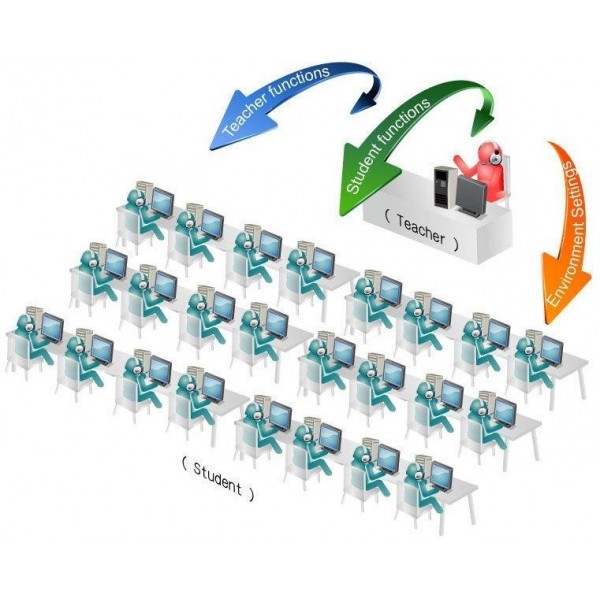
ATS Teacher PC'den öğretim ortamını ayarladıktan sonra, öğretmen öğretme, uygulama, sınav, yönetim, kendi kendine öğrenme ve diğer işlevleri gerçekleştirebilir. “ATS Multimedya Dili”nin işlevleri
Sistem” aşağıda listelenmiştir.
Öğretmen Fonksiyonu
Sesli öğretim: Sesli Yayın, Öğretmen-Öğrenci Sohbeti, Sesli Demo, Kayıt / Oynatma
Görsel-işitsel öğretim:Ekran / Video / Harici Cihaz Yayını, Çok Noktaya Yayın, Web Demosu
İşbirlikçi uygulama: Grup Öğretimi (Grup yönetimi, Konu Tartışması, Grup Öğretimi), Grup Sohbeti, Rol Oynama, Eşzamanlı
Tercüme
Bireysel uygulama: Tekrar Egzersizi, Ses Karşılaştırma, Ses Uygulaması, Kendi Kendine Öğrenme
Çevrimiçi sınav: Kapsamlı Sınav, Sözlü Sınav, Sınıf Alıştırma
Öğretim araçları: Elektronik Yoklama, Uzaktan Kilit, Elektronik İşaretçi (e-İşaretçi), Ekran Kaydı, Net El-up
İletişim: Dosya Aktarımı, Bildirim Gönder, Çevrimiçi Sohbet
Uzaktan yardım: İzleme, Uzaktan Kontrol, Uzaktan Kumanda, Uzaktan Ayarlama, Başlatma ve kapatma / Oturum açma ve kapatma
Kontrol Yöneticisi: İnternet Erişimi, Cihaz Erişimi, Kısıtlı Arayüz, Öğrenci açık/çevrimdışı
Öğrenci Fonksiyonları
Yüzen Araç Çubuğu, Çevrimiçi Sohbet, Dosya Gönderme, Elektronik Eller Yukarı Kayıt / Çalma, Egzersiz Tekrarı, Ses Karşılaştırma, Ses Uygulaması,
Sınavlı, Ekran Kaydı
Ortam Ayarları
Sınıf Düzeni, UI Dil Anahtarı, Öğrenci Simgesi Düzeni
Araç Çubuğu ( Özelleştirilmiş Araç çubuğu; Kayan Araç Çubuğu ), Sınıf Bilgileri
İletişim Kanalları, Başlangıç Yönetimi, Otomatik Oturum Açma, Bağlantı Kesme Kilidi Öğretmen PC Kaydı, Sistem Günlüğü, Şifre Değiştirme,
Ürün Bilgileri, Kurulum / Bakım / Kaldırma
Öğretim Fonksiyonları ( Öğretme / Uygulama / Sınav ),
Yardımcı Araçlar
Kategori tanımı
“Ses yayını” işlevi, Öğretmenin ses girişini MIC'den (örn. öğretmenin ders ses içeriği) veya diğer kayıt cihazlarından (örn.
bir/kısmi/tüm Öğrenciler. “Sesli yayın” sırasında öğrenciler yayınlanan sesi dinlemeli ve yayını durdurma kontrolüne sahip olmamalıdır.
İşlev ayarı
Öğretmen, Öğretmen Bilgisayarında "ses yayını" için aşağıdaki özellikleri ayarlayabilir:
(a) Örnekleme hızı 8 KHz, 11 KHz, 22 KHz, 44,1 KHz veya 48 KHz olarak ayarlanabilir.
(b) Kanal “mono” veya “stereo” olarak ayarlanabilir.
(c) Örnekleme hassasiyeti 8 bit veya 16 bit olarak ayarlanabilir.
(d) Kodlama yöntemi kodlamasız (Kayıpsız Sıkıştırma) veya GSM610 olarak ayarlanabilir kodlama (Kayıplı Sıkıştırma).
Öğretmen ve öğrenci, koltuklardan ayrılmadan “sesli sohbet” yoluyla birbirleriyle iletişim kurar ve etkileşime girer. Öğretmen, diğer Öğrencileri etkilemeden kendisiyle diyalog, Soru-Cevap vb. gibi iki yönlü sesli sohbet yapmak için bir veya daha fazla Öğrenci seçebilir.
Öğretmen, Öğretmen Bilgisayarından konuşmak üzere bir öğrenci atayabilir. Diğer tüm öğrenciler atanan öğrencinin konuşma içeriğini duyabilir. Bu fonksiyon farklı amaçlar için kullanılabilir.
Sesli Demo, Öğrenci yanıtı, sınıf etkileşimi vb. uygulamalar. Örneğin, öğretim sürecinde öğretmen rastgele bir çevrimiçi öğrenciyi (örn. standart telaffuzlu öğrenci) sesini diğer tüm öğrencilere yayınlaması için atayabilir. göstermek ve diğer öğrencilerin öğrenmelerine yardımcı olmak.
Kayıt
Öğretmen ve öğrenciler sesli içeriği anında kaydedebilir. Örneğin, öğretmen sesli gösterimini Öğretmen Bilgisayarına kaydedebilir.
Oyna
Ses dosyasını oynatın.
Öğretmen ekranındaki içerikleri (videolar, sesler, metinler ve resimler gibi multimedya verileri) ve ders açıklamalarını gerçek zamanlı olarak bir/kısmi/tüm Öğrencilere yayınlayın.
Öğrenciler, öğretmen ekranından yayınlanan videoyu izlemeli, öğretmenin sesli dersini dinlemeli ve yayını durdurma kontrolüne sahip olmamalıdır.
“Ekran yayını” sırasında öğretmen aynı zamanda sesli anlatımı da yayınlayabilir.
Öğretmen ekranı anında iletilebilir ve “tam ekran modunda” veya “pencere modunda” Öğrenci ekranında görüntülenebilir.
Tam ekran yayın
"Tam ekran yayın" sırasında, öğretmen, öğrencilerin kendi ekranlarını izlemekten başka bir şey yapmamaları için, Öğrencinin klavyesini ve faresini kilitleyebilir ve Öğrencinin ekran kaydetme ve güç yönetimini istediği zaman devre dışı bırakabilir.
Tam ekran yayın sırasında, Öğrencinin çözünürlüğü Öğretmenin çözünürlüğüne karşılık gelecek şekilde otomatik olarak değiştirilebilir.
Pencere yayını
“Pencere yayını” sırasında, Öğretmen ekranı Öğrenci ekranına öğrencinin ihtiyacına göre farklı boyutlara ayarlanabilen bir pencere olarak gelir.
Öğrencinin, Öğretmenin işlemini öğrenmesi ve takip etmesi gerektiğinde yardımcı olabilecek güzel bir özellik. Öğrenci, Öğretmenin gösterimini izleyebilir ve aynı anda yerel makinede uygulamalar yapabilir. Bu, Öğrencinin bir karmaşık operasyon.
“Ekran yayını” sırasında öğrenci, imlecin yakınındaki alanı görüntülemek için akıllı kaydırma ile Öğretmenden iletilen ekrana göz atabilir. Yayınlanan Öğretmen ekranı Öğrencininkinden büyükse, öğrenci, Öğretmenin tam olarak çalışmasını görmek için aşağıdaki üç görüntüleme modundan birini seçmek için fareye sağ tıklayabilir:
(a) Akıllı kaydırma modu: İmleci ekranın üst/alt veya sağ/sol kenarına hareket ettirirken, tüm ekran otomatik olarak karşı yöne doğru hareket edecektir.
(b) Serbest kaydırma modu: Ekranın yukarı, aşağı, sağa veya sola doğru hareketini kontrol etmek için kaydırma çubuğuna tıklayın.
(c) Yakınlaştırma modu: Yayınlanan ekran, Öğrenci ekranına sığdırmak için otomatik olarak yakınlaşır/uzaklaşır. Ayrıca belirli bir oranda yakınlaştırabilir/uzaklaştırabilir.
“Ekran yayını” Direct3D, DirectDraw, DirectX ve OpenGL'yi destekler. Örneğin “Google Earth” ekranını yayınlayabildiği gibi “oyun” ekranını da yayınlayabilir.
Ekran yayını şeffaf görüntüler yakalayabilir.
İşlev ayarı
Öğretmen, Öğretmen Bilgisayarında "ekran yayını" için aşağıdaki özellikleri ayarlayabilir:
(a) Yayın için görüntü kalitesi mükemmel / iyi / orta / kötü olarak ayarlanabilir.
(b) Öğrencinin ekran çözünürlüğünün Öğretmene karşılık gelen ayarlanıp ayarlanmayacağı.
(c) Ekranın sesli yayınlanıp yayınlanmayacağı.
(d) Saydam görüntülerin yakalanmasına izin verilip verilmeyeceği.
(e) Öğrencinin klavye ve faresinin kilitlenip kilitlenmeyeceği ve ekran tasarrufu ve güç yönetiminin devre dışı bırakılıp bırakılmayacağı.
(f) Ekran yayını sırasında Öğrenci ekranında iletilen içerik için kaydırmanın etkinleştirilip etkinleştirilmeyeceğini.
"Video yayını" işleviyle, öğretmen video dosyalarını Öğretmen Bilgisayarının CD-ROM'unda ve DVD-ROM'unda veya multimedya videoda senkronize olarak yayınlayabilir.
İzlemek ve öğrenmek için Öğretmenden bir/kısmi/tüm Öğrencilere içerik.
Video yayını sırasında öğretmen eş zamanlı olarak yorum yapabilir.
Öğrenciler sadece Öğretmen tarafından yayınlanan videoyu izlemekle kalmaz, aynı zamanda öğretmenin açıklamalarını da net bir şekilde duyabilirler. Bu sırada öğrenciler yayınlanan içerikleri izlemeli ve öğretmenin dersini dinlemelidir. Öğrenci PC'sini kontrol etme ve video iletimini durdurma yetkileri yoktur.
Öğretmen video yayını sırasında aşağıdaki işlemleri yapabilir: Hızlı (ileri ve geri sarma), ilerleme çubuğunu sürükleme, duraklatma / oynatma, durdurma, tümünü tekrarlama / tek oynatma ve ses seviyesini ayarlama.
Yayın sırasında Öğrenci klavyesini ve faresini kilitleyebilir.
Öğretmen ve Öğrencinin oyuncu arayüzünü senkronize edebilme.
Aşağıdaki multimedya formatlarını destekleyin:
(a) Desteklenen video formatları: RM / VOB / RMVB / MPG / WMV / MP4 / ASF / MPEG / MKV / ASX / M1V / DAT / MPEG / MPEG-1 / MPEG-2 / vb.
(b) Desteklenen ses formatları: MP3 / AAC / WAV / WV / APE / FLAC / OGG / MP2 / AMR / M4R / WMA / AC3 / vb.
“Harici Cihaz Yayını” işlevi ile öğretmen, çeşitli harici cihazlardan oynatılan multimedya içeriğini yayınlayabilir.
(1) Kamera (USB CCD)
Öğretmen PC'sindeki CCD veya harici dijital Kamera aracılığıyla, canlı video anında Öğrenciye iletilebilir. Örneğin, öğretim etkinliklerine yardımcı olmak için telaffuz ağzı, gerçek fiziksel nesne veya öğretim senaryolarının gösterilmesi ile uygulanır.
İletim sırasında öğretmen, Öğrencilere “ses yayını” yapabilir.
(2) AV sinyali yayını
“Harici Cihaz Yayını” işleviyle, analog AV konektörünün ses ve videosu (DVD oynatıcı, VHS VCR, Tap kaydediciler, Telesekreter,
AV sinyalleri olan fiziksel nesne yönlendirici), bir video yakalama kartı ile Dijital sinyale dönüştürülebilir ve anında Öğrencilere iletilebilir.
Öğretmen 1~4 grup (kanal) video öğretim programı ayarlayabilir. “Multicast” fonksiyonu ile video, farklı kanallardan farklı öğretim içerikleri ile farklı grup öğrencilerinin öğrenmesi için 1~4 farklı gruba aktarılabilir.
Öğretmen, aynı anda arama, ders verme ve yayın içeriğini değiştirmeden öğrenciler için kanalları anında kaydırmak için farklı kanalların video öğretim programlarını önceden ayarlayabilir.
“Web Demosu” sırasında, Öğrencilerin zengin internet kaynaklarını daha fazla kullanabilmeleri için internette arama yapmalarına ve gezinmelerine olanak tanır.
“Web Demosu” sırasında sistem Öğrencinin tarayıcısını otomatik olarak açacak ve Öğretmen ekranı ile aynı web sayfasını gösterecektir. “Web Demo” sonrasında sistem Öğrenci ekranındaki web sayfasını otomatik olarak kapatacaktır.
Grup yönetimi
(1) Gruplandırma
Tüm öğrencileri hızla Gruplara ayırın ve her grubun üyelerini ve liderlerini atayın.
(a) Maksimum grup sayısı: 100.
(b) Her gruptaki maksimum üye sayısı: 256.
(c) Grup lideri: Her gruba bir grup lideri atanabilir ve daha sonra değiştirilebilir.
(d) Grup üyeleri: gruplamadan sonra öğretmen grup üyelerini manuel olarak değiştirebilir. (ör. ekle / sil, değiştir)
(e) Sistem, bilgisayar adı, IP adresi ve üyelerin kimliği gibi bilgiler de dahil olmak üzere seçilen gruptaki tüm üyeleri otomatik olarak listeleyecektir. (2) İzinlerin tahsisi
Öğretmenin yalnızca lidere yetki vermek istediği işlevleri seçmesi yeterlidir.
İzinlerin tahsisinde yazılım fonksiyonları listesi, Tekrar Alıştırma, Ses Karşılaştırma, Simultane Çeviri, Rol Oynatma, Video Yayını, Ekran Yayını, Bildirim Gönder, İnternet Erişim Kontrolü, Cihazlar Erişim Kontrolü, Uzaktan Kilitleme, Ekran dahil olmak üzere lidere yetkilendirilebilir. Kayıt, e-İşaretçi, Yoklama, Dosya Aktarımı, Uzaktan Yardım vb.
(3) Gruplandırma modunu kaydet
Grup öğretiminden sonra öğretmen, mevcut gruplamayı ileride kullanmak üzere kaydedebilir.
Konu Tartışması
Öğretmen, öğretim konusunu veya senaryoları belirleyebilir ve tartışma için farklı gruplar atayabilir.
Tartışma sırasında öğretmen herhangi bir zamanda grup konularından herhangi birine katılabilir.
Desteklenen tartışma yöntemi: “Metin + Ses”, her gruptaki öğrenciler ses veya metin aktarımı ile iletişim kurabilir ve etkileşime girebilir.
Tartışmadan önce öğretmen, ayarların doğru olup olmadığını kontrol etmek için her konunun materyallerini ve üyelerini "önizleyebilir".
Aynı anda 12 konu tartışması yapılmasını destekler.
Her bir konu tartışmasına öğrenci atamanın iki yolu vardır:
(a) Öğrencileri atama: Öğretmen, öğrencileri, öğrencilerle konu tartışmasına seçer.
fare ile öğrenci simgelerine tıklamak.
(b) Grupları uygula: konu tartışması için mevcut gruplamayı kullanın.
“Konu adı” için maksimum karakter sayısı: 259.
Konu tartışma materyalleri için Metin, Resim ve Medya kullanarak destek:
(a) Metin malzemeleri: Txt Dosyaları (*.txt / *.ini / *.log), Office Dosyaları (*.doc /*.docx /*.xls / *.xlsx / *.ppt / *.pptx), PDF Dosyaları (*.pdf)
(b) Görüntü materyalleri: BMP Dosyaları (*.bmp), JPEG Dosyaları (*.jpg / *.jpeg), ICON Dosyaları (*.ico) / PNG Dosyaları (*.png)
(c) Medya malzemeleri: Tüm Desteklenen Dosyalar (*.mkv / *.rmvb / *.mov / *.mpeg / *.mpg / *.mp4 / *.vob / *.rm / *.wmv / *.dat / *.mp2 / *.mp3 / *.amr / *.ogg / *.wav / *.wma)
Grup Öğretimi
Her grubun bir lideri vardır. Grubun atanan lideri, kendi grubundaki grup üyelerine öğretebilir ve rehberlik edebilir.
Öğretmen, liderin öğretim durumunu kavramak için istediği zaman koltuğundan ayrılmadan grup liderinin ekranını izleyebilir. Aynı anda grup öğretimi yapan birden fazla grup lideri olduğunda öğretmen, liderin ekranlarını izlemek için zaman aralığını ayarlayabilir.
Grup öğretimi etkinliği sırasında öğretmen, Öğretmen PC'sinden belirlenen veya tüm gruplara tek tıklamayla başlatma / bitirme işlemini gerçekleştirebilir.
Her grubun durumu, grup öğretiminin arayüzünde açıkça görülebilir.
Öğretmen, grup indeksi, grup adı, grup lideri, grup üyesi sayısı, çevrimiçi grup üyesi sayısı, izin verilen işlev sayısı, grup üyelerinin ayrıntılı bilgileri (Bilgisayar adı, IP adresi) dahil olmak üzere seçilen grubun grup bilgilerini kontrol edebilir. , ve grup liderinin izni.
İkili sohbet, rastgele ikili sohbet veya belirli sayıda üye için "manuel gruplama" ve "otomatik gruplama (satır / satır / rastgele)" desteği
konuşma, sistem, konuşma pratiği yapmak için öğrencileri hızlı bir şekilde gruplara ayırabilir.
Öğrencileri grupladıktan sonra, “Grup Sohbeti” işleviyle, her grubun öğrencileri birbirleriyle konuşma ve iletişim pratiği yapabilir.
İzleme: “Grup Sohbeti” sırasında öğretmen, öğrencilerin öğrenme durumunu onaylamak için grubun konuşmalarından birini izleyebilir veya döngü izleme ile sırayla her grubu sırayla izleyebilir. (Öğretmen tarafından belirlenen aralık zamanlamasına göre.)
Müdahale öğretimi: “Grup Sohbeti” sırasında öğretmen, herhangi bir zamanda grubun herhangi bir tartışmasına (eş / grup) katılabilir.
Öğretmen öğretim videosunun bir klibini oynatır ve bir öğrenciye belirli senaryoları veya hikayeleri taklit etmesi veya oynaması için görev verir, öğrencilerin simülasyonda konuşma pratiği yapmasına izin verin senaryolar. “Role-Play” simülasyon senaryoları öğretim etkinlikleri ile Öğrenciler, belirli bir simülasyon ortamında düzenlenebilir, atanan rolü oynayabilir, öğretim hayatı boyunca yabancı dilin pratik uygulamasını deneyimleyebilir.
“Role-Play” sırasında, öğretim videosu sessiz olarak oynatılabilir. Bu arada, rol oynayan öğrencilerin sesi Öğretmene ve diğer Öğrencilere aktarılacaktır.
Öğretmenin sesini veya video programının bir klibini çeviri için belirli bir öğrenciye aktarın. Şu anda, öğretmenin sesi veya video çevirmenin çevirmesini beklemek için duraklamaz. Belirtilen tercüman dikkatle dinlemeli ve aynı anda tercüme etmelidir.
Çeviri Demosu: Görevlendirilmeyen diğer öğrenciler sadece çeviriyi veya orijinal sesiyle birlikte dinleyebilirler.
Multimedya dil tekrarlayıcılı BiVoke, video oynatmayı, sesli öğretim dosyalarını destekleyebilir. Öğrenciler dinleme ve konuşma pratiği için kelimeler, cümleler, paragraflar ile tekrar tekrar oynayabilir ve gölge yapabilir.
Öğretmen ve öğrenciler, çalınan öğretim dosyalarını aşağıdaki gibi kontrol edebilir,
(a) Duraklat / Oynat
Öğretim dosyasını oynatın ve duraklatın.
(b) "Etiketler ayarı" işlevini destekleyin
10 Etiket ile öğretmen ve öğrenciler doğrudan etikette ayarlanan öğretim dosyasının belirli bölümüne atlayabilirler.
(c) “A-B segmenti tekrarlı oynatma” işlevini destekleyin
Tek cümle veya paragrafın “A-B segmenti tekrarlanan oynatma” işlevlerini destekleyin. Birçok kez tekrarlanabilir. Öğrenci, paragrafın başlangıç noktasını (A) ve bitiş noktasını (B) ayarlayabilir ve kendi ihtiyaçlarına göre A-B segmentini tekrarlı oynatabilir.
(d) Kayıt
Öğrenci, sesini dijital dosyaya kaydedebilir, incelerken veya “Ses Karşılaştırma” için kullanabilir.
Öğrencinin “konuşma” becerisini kontrol etmek için “Ses Karşılaştırma” kullanılabilir. Öğrenci konuşma sesini kaydettikten sonra, orijinal ses parçası ile karşılaştırılabilir. Program hem öğrencinin sesli sonik grafiğini hem de orijinal sonik grafiğini gösterecektir.
Ses parçasının sonik grafiği aracılığıyla, öğrencilerin nasıl telaffuz edileceğini ve uygun tonla konuşacağını bilmeleri için öğrencinin ve orijinal ses arasındaki farkları net bir şekilde görüntüleyin, tekrar tekrar taklit ederek telaffuzlarını düzeltin. Örneğin, öğrencinin sesinin sonik grafiği ile standart sesinin karşılaştırılması, öğrencilerin telaffuz problemlerini (örneğin, yanlış ton, yanlış vurgu pozisyonu,
devam etmeyen konuşma), kendi telaffuz problemlerini kabul etmekten geliştirmek için.
Destek “Hız değiştirme” işlevi
“Ses karşılaştırması” sırasında, öğrenci ses materyallerinin çalma hızını (daha hızlı veya daha yavaş) kendi yeteneğine uygun hıza değiştirmek için değiştirebilir.
Öğretmen tarafından sağlanan materyaller arasında öğrenciler öğrenme bağlamını kendileri seçebilirler.
Öğretmen, öğrencilerin ihtiyaçlarına veya hobilerine göre kendi seçtikleri içerikle pratik yapmaları için “Ses alıştırması” işlevleri aracılığıyla 10 öğretim dosyası (6 video dosyası ve 4 ses dosyası) hazırlar.
Öğretmen tarafından öğrencilere sağlanan öğretim dosyaları görüntülü veya sesli olabilir. Bunlar arasında ses dosyaları “Kaydet” fonksiyonu ile kaydedilen kayıt dosyaları olabilir.
Ders sırasında, sistem öğrencilere sınırlı öğrenme aralığı ile kendi kendine öğrenme uygulama ortamı sağlar. Öğretmen tarafından sağlanan tüm video, ses, metin dosyalarını aktardı
Öğrenciye. Öğrenciler öğrenme materyallerini kendi ihtiyaçlarına göre seçebilirler. Şu anda Öğrenci sadece öğretmen tarafından sağlanan dosyalarla pratik yapabilir.
Öğretmen PC'sindeki kendi kendine öğrenme ayarlarında, öğretmen "dosya ekleyebilir / silebilir", "öğrenciyi yalnızca öğretmen tarafından sağlanan materyalleri kullanacak şekilde sınırlayabilir", "Öğrencinin kendi kendine öğrenme penceresini küçültüp küçültmeyeceğini sınırlayabilir". öğrenmenin içeriğini kontrol etmek ve
Öğrencinin bilgisayardaki öğrenme davranışlarını kavrar. Kategori tanımı
Sistem çeşitli muayeneleri destekler. Örneğin, okuma sınavı, dinleme sınavı, yazma sınavı, sözlü sınav.
Sınav işlevi aracılığıyla öğretmen, düzenlenen test dosyalarını doğrudan içe aktarabilir ve sınavı öğrenciler için düzenleyebilir. Öğrenciler, sınav sorularını testin tasarımına göre sözlü veya metin girişi ile cevaplar.
Test dosyası türü multimedya olabilir.
Sınav boyunca öğrencilerin soruyu sözlü olarak cevaplamaları gerekmektedir.
Sözlü sınav
Sözlü sınavın test içeriği multimedya sorularını destekler. Örneğin, kayıt soruları ve VCD, DVD veya herhangi bir multimedya cihazının hareketli içeriği. Farklı sınav yöntemlerine göre, bunları aşağıdaki iki sözlü sınav işlevine ayırıyoruz:
(a) Standart sürüm: Video / ses verilerini “sözlü sınav” içeriği olarak oynatın.
(b) Gelişmiş baskı: Öğretmen, test için materyalleri önceden düzenler ve bunları bir “sözlü sınava” entegre eder. Sınava girmeden önce öğretmen testi doğrudan içe aktarabilir. [Not]: "Standart sürüm", "GEPT" test modelini destekler. Öğrencilerin sözlü cevaplarını kaydettikten sonra, her öğrencinin cevaplarının kayıt dosyalarını ayrı ayrı kaydedebilir.
Test kaydı (sınavdan önce doğrulayın)
Sözlü sınava başlamadan önce, ses cihazlarının normal şekilde çalıştığını doğrulamak için Öğrencinin kayıt işlevini test edin.
Toplama
Sözlü sınav sırasında “öğrenci cevaplarının kayıt dosyaları” geçici olarak Öğrenci Bilgisayarına kaydedilecektir. Sınav bittikten sonra dosyalar Öğrenci Bilgisayarından Öğretmen Bilgisayarına hızlı bir şekilde toplanacaktır. “Toplama” işlemini gerçekleştirirken, sistem “öğrenci cevaplarının kayıt dosyalarını” aynı anda hem Öğretmen PC'sine hem de Öğretmen PC'sindeki USB'ye aktaracaktır. Bu sırada Öğrenci Bilgisayarına geçici olarak kaydedilen kayıt dosyaları otomatik olarak silinecektir. Ayrıca öğretmen “çevrimiçi sınav” fonksiyonunu kapattığında, sistem öğretmene Öğretmen Bilgisayarında kayıtlı olan kayıt dosyalarını da silmek isteyip istemediğini soracaktır.
Yanıtları doğrulayın
Öğrencinin kayıt dosyasını test edin ve dinleyin. Orada yanlış bir şey varsa, öğretmen anında halledebilir.
Sınıf sınav öğretim modunu destekleyin. Öğretmenin öğrencinin öğrenmesini kavramasını sağlar durum.
“Egzersizi başlat”, “Egzersizi durdur” ve “Sonuç İstatistikleri” üç işlevi ile öğretmen, cevaplama sürecini kontrol edebilir ve öğrencilerin öğrenme etkisini kavrayabilir. Cevap verdikten sonra öğretmen sınıf alıştırmasının bir sonraki turuna geçebilir.
Öğretmen testi sözlü, metinle (*.txt biçimini içe aktarmayı destekler) düzenleyebilir ve öğrencinin dinleme, okuma, konuşma ve yazma becerilerini test edebilir.
Çeşitli sınav sorularını destekleyin: Çoktan seçmeli / Hızlı cevap / Sözlü Cevap / Yazma alıştırmaları
Rush cevaplarını otomatik olarak sipariş etme: Testi yayınladıktan sonra, öğrenci soruyu cevaplamak için düğmeye basabilir. En hızlı ilk 5 öğrenci otomatik olarak listelenecek ve sıralanacaktır.
sistem tarafından ve Öğretmen ekranında görüntülenir. Öğretmen, soruyu cevaplayacak öğrenciyi listeden seçebilir.
(1) Sınav kağıdı düzenleyicisi
BiVoke, öğretmenin "kapsamlı sınav" için elektronik sınav kağıdını hızlı bir şekilde oluşturması için "Sınav Editörü" sağlar. “Sınav Editörü” bağımsız bir araç programıdır.
öğretmenin BiVoke Teacher PC'nin önünde oturmadan sınav kağıdını düzenlemesini sağlar.
“Sınav Editörü” arayüzü dört dili destekler: Geleneksel Çince / Basitleştirilmiş Çince / İngilizce / Japonca.
“Sınav Editörü” farklı türde sınav sorularını destekler: Doğru-Yanlış soru / Çoktan Seçmeli soru (çoklu yanıtlı soruyu destekler) / Boşluk doldurma sorusu (birden çok yanıtı destekler) / kısa deneme sorusu.
Destek “A-B roll” işlevi: Her elektronik sınav kağıdındaki soruların hepsi aynıdır, ancak öğrencilerin kopya çekmesini önlemek için soruların veya seçeneklerin sırası farklı olacaktır.
“Sınav Editörü” multimedya testini destekler, öğretmen sınav kağıdına ek ekleyebilir. Ek türü metin, resim, ses ve videoyu içerir.
Destek “Önizleme” ve “Yazdır” Muayene işlevleri
Destek “Puan tahsisi” işlevi: Öğretmen her soru için puanı ayarlayabilir.
Puan belirleme programı, “Otomatik puan tahsisi” ve “Özel puan tahsisi”ni destekler. Bunlardan öğretmen, “Tek puan tahsisi” veya “Birim puan tahsisi” ile puan tahsis edebilir.
Destek “Test al” işlevi, öğretmen hazırlanmış *.doc belgesini kapsamlı bir sınav olması için içe aktarabilir.
(2) Sınav ayarı
Sınav süresi: Zorla toplamanın zamanlaması, en erken teslim ve test süresi.
Sınav kağıdını toplama yolları: Elle gönderme, otomatik toplama, zorla toplama.
Otomatik düzeltme, istatistiksel analiz ve puan yönetimi işlevleriyle öğretmen, öğrencinin öğrenme durumunu anlamak için sınavdan hemen sonra geri bildirim bilgilerini alabilir. Bu anda öğrenci, hatayı düzeltmek için puanı ve doğru cevapları anında öğrenebilir.
(1) Otomatik Düzeltme
Standart cevapları olan sorular (Doğru-Yanlış, Çoktan Seçmeli, Boşluk Doldurma) için sistem otomatik olarak cevapları toplayıp kontrol edebilir.
(2) İstatistiksel Analiz
Sistem sadece tüm sınıf için sınav sonucunu analiz etmekle kalmaz, aynı zamanda her soru veya belirli bir öğrencinin cevapları için analiz yapabilir.
(a) Puan istatistiği: Ayrıntılı grafik analizi ile sağlanır. Öğretmen, puan segmenti kümülatif grafiği aracılığıyla tüm sınıfın öğrenme durumunu hızlı bir şekilde kavrayabilir.
(b) Soru analizi: Analiz verilerinin istatistik grafiğiyle görüntülenmesi, öğretmenin sınavdaki her sorunun yanıtlama durumunu anlamasına olanak tanır. (Örneğin, öğrencilerin çoğu belirli sorularda yanılıyorsa, öğretmen bu konuda daha fazla açıklama yapabilir.)
(c) Cevap analizi: Belirli bir öğrenci üzerinde "Cevap analizi" işlevinin gerçekleştirilmesi, öğretmenin kendi cevaplama durumunu anlamasına olanak tanır.
(2)Skor yönetimi
(a) Cevapları göster: Doğru cevaplar, öğrencinin puanı ve cevaplama durumu gibi bilgileri öğrencilere gösterin.
(b) Puanı Yazdır: Sınav puanını ve analiz verilerini yazdırın.
(c) Sınavı Kaydet: Sınav sonucunu *.xls dosyası veya web sayfası olarak kaydedin.
Kategori tanımı
“Yoklama” işlevi ile öğretmen, öğrencilerin devamını yönetmek için tüm çevrimiçi öğrenciler için anında yoklama kontrolü yapabilir.
Öğretmen Bilgisayarında, öğretmen yoklama sırasında hangi öğrenci bilgilerinin görüntüleneceğini seçebilir. Örneğin. isim, sınıf, öğrenci kimliği.
Devam kayıtları
“Yoklama” işlevi, yoklama sonucuna göre otomatik olarak bir rapor oluşturabilir ve bunu *xls dosyası olarak dışa aktarabilir.
Kayıt olmaya zorla
“Roll Call” sırasında Öğrenci Bilgisayarından gelen öğrenci isim girmezse, bilgisayar Windows işlem arayüzüne giriş yapmayacaktır. Öğrenci Öğrenci Bilgisayarını kullanamaz.
Öğretmen, öğrencinin dikkatini çekmek veya sınıfta düzeni sağlamak istediğinde,
Yapabilmek
Tüm Öğrenci ekranını karartmak veya üzerinde belirli metinleri veya resimleri görüntülemek için "Uzaktan Kilitleme" işlevini yürütün. Aynı zamanda Öğrenci PC'lerinin klavye ve faresi de kilitlenerek öğrencilerin herhangi bir işlem yapmamaları ve öğretmene dikkat etmeleri sağlanabilmektedir.
(1) Ekran: Kilitle/Kilidi Aç
Öğretmen Bilgisayarından bir/kısmi/tüm Öğrenci ekranını kilitleyin veya kilidini açın. “Uzaktan Kilitleme” Ekranı sırasında, tüm Öğrenci ekranı karartılacak veya belirli metinler veya resimlerle görüntülenecektir.
Ekran kilitliyken fareyi kilitlemeyi seçebilme.
Ekran kilitliyken klavyeyi kilitlemeyi seçebilme.
Ekran kilitliyken Öğrenci ekranında görüntülenen arka plan görüntüsünü ayarlayabilme.
Ekran kilitliyken Öğrenci ekranında görüntülenen metinleri ekleyebilme. Metinlerin yazı tipini değiştirebilir.
Öğretmen, ekran kilitliyken Öğrenci'de görüntülenecek olan arka plan resmini ve metinleri önizleyebilir.
(2) Klavye ve fare: Kilitle / Kilidi Aç
Öğretmen PC'sinden bir/kısmi/tüm Öğrenci klavyesini ve faresini kilitleyin veya kilidini açın. “Uzaktan Kilit” klavye ve fare sırasında Öğrenci klavye ve fare ile çalışamaz.
‧ Öğretim sırasında öğretmen, vurguyu vurgulamak veya Öğretmen masaüstüne yorum eklemek için “e-İşaretçi” işlevi tarafından sağlanan araçları (örn. çizgi, fırça, daire, kutu, ok, metin vb.) kullanabilir. Sistem, öğretmen masaüstünün görüntüsünü şuraya aktaracaktır:
Gerçek zamanlı olarak öğrenci. Bu, öğrencilerin öğretmenin talimatlarını daha iyi anlamalarına yardımcı olacaktır.
‧ “e-İşaretçi”nin arka planı, geleneksel fiziksel beyaz tahta veya kara tahtayı simüle etmek için beyaz veya siyah olarak ayarlanabilir. Ayrıca, o anda açık olan uygulamayı içeren Öğretmen ekranını e-Pointer'ın arka planı olarak alabilir.
‧ “Bire bir” ve “bire çok” e-İşaretçi işlevlerini destekleyin.
‧ e-İşaretçi çalışırken, öğretmen ders için hazırlanan ekranı ileride geri çağrılabilecek bir görüntü dosyası olarak kaydedebilir.
‧ “e-Pointer” işlevi, el yazısı girişli bir LCD monitörle kullanılabilir (Tablet
Monitör)
Öğretmen, LCD tablet monitöründe doğrudan yorum eklemek, vurguyu işaretlemek veya grafik çizmek için "basınca duyarlı bir kalem" kullanabilir. Sistem bu ekrandaki tüm içerikleri her Öğrenciye yayınlayacaktır. Bu, öğretmenin multimedya yayını öğretim amacına ulaşmak için geleneksel beyaz tahta öğretim yöntemini kullanmasına izin verir.
(1) Kayıt
Öğretmen ekrandaki fiili işlemi ve sesli dersi video dosyaları olarak kaydedebilir.
Öğretmen, “ekran kaydı” işleviyle basit elektronik öğretim materyalleri yapabilir. Bu fonksiyon aşağıdaki gibi uygulanabilir:
(a) Dersten önce kayıt:
“Ekran Kaydı” fonksiyonu ile öğretmen, bir bilgisayar işleminin ekran ve sesli açıklamasını dersten önce video dosyası olarak kaydedebilir. Daha sonra bu öğretim videosu farklı sınıflardaki dersler için tekrar tekrar oynatılabilir.
(b) Sınıfta kayıt:
Öğretmen ekran yayını yoluyla sınıfta ders anlatırken bu fonksiyon tüm öğretim sürecinin ekranını ve sesini video olarak kaydedecektir. Bu, dersi geri kalan veya kaçıran öğrencilerin gelecekte derslerini gözden geçirmelerine veya telafi etmelerine olanak tanır.
(2) Oynat
Öğretmenin öğretim uygulaması
Öğretmen, “Ekran Kaydı” işleviyle yapılan elektronik öğretim materyallerini ders sırasında her Öğrenci PC'sinin masaüstüne aktarabilir ve gerçek zamanlı olarak oynatabilir. “Ekran Kaydı” işlevi, öğretmenin farklı sınıflarda tekrar tekrar çalınabilen elektronik öğretim materyallerini kolayca geliştirmesine yardımcı olur.
Öğrencinin kendi kendine öğrenmesi
Elektronik öğretim materyalleri, öğrencilerin dersten sonra dersleri gözden geçirmesine veya kaçırılan dersleri telafi etmesine olanak tanır.
(a) Okulda
Öğretmen, kayıtlı tüm öğretim videolarını belirli bir LAN yolunda kaydedebilir ve öğrencilerin bunları kendi başlarına oynatmasına izin verebilir. Geride kalan öğrenciler videoyu oynatarak dersi inceleyebilirler. Devamsız olan öğrenciler de videoyu oynatarak derslerini telafi edebilirler.
(b) Evde
Öğrencilerin öğretmen tarafından kaydedilen öğretim videosunu kopyalamalarına izin verilir. Oynatma yazılımı ev bilgisayarlarında yüklü olduğu sürece elektronik öğretim materyallerini evde oynayabilir ve izleyebilirler.
Öğretmen, öğrenci simgelerinin eller yukarı durumunu doğrudan temizleyebilir. Bu, öğretmenin Öğrencilerin en güncel eller yukarı durumunu hemen fark etmesini ve daha fazla açıklama ve yardım sunabilmesi için sorularını anlamasını sağlar.
Öğretmen, Öğretmen üzerindeki atanmış klasörleri veya dosyaları doğrudan Öğrenci üzerindeki belirli bir klasöre gönderebilir.
Belirtilen klasör Öğrenci Bilgisayarında yoksa, otomatik olarak oluşturulacaktır.
Dosya aktarımı sırasında. Aktarılacak dosya belirtilen klasörde mevcutsa, sistem otomatik olarak orijinal dosyayı değiştirecektir.
Öğretmen Bilgisayarındaki öğretmen, bire bir “dosya aktarımı” başlatmak için seçilen Öğrenci simgesine sağ tıklayabilir. İşlem kolaydır.
Bire çok “dosya aktarımını” destekleyin.
Dosya aktarımı tamamlandığında, otomatik olarak açıldı olarak ayarlanabilir.
Dosya aktarımı tamamlandıktan sonra, sistem Öğrenci: Aktarma başarısız / Aktarım başarıyla / Tümünü görüntüle dosya aktarım sonucunu gösterecektir.
Öğretmenden Öğrenciye bir bildirim gönderirken (örn. dosya kaydetme), bildirim içeriğini görüntülemek için Öğrenci ekranında bir mesaj iletişim kutusu görünür.
Birden fazla bildirimi önceden ayarlayabilme.
Öğretmen üzerinde belirli bir süre geri sayımdan sonra Öğrenci ekranında görüntülenen bildirim diyaloğunu otomatik olarak kapatmak için bir ayar yapabilme.
BiVoke, Öğretmen ve Öğrencinin bir mesaj iletişim kutusu aracılığıyla gerçek zamanlı sessiz sohbet yapmaları için anında çevrimiçi iletişim aracı sağlar. “Çevrimiçi Sohbet” işleviyle,
öğretmen, Öğretmen Bilgisayarından Öğrenci'ye metin mesajları ve görüntüler (bmp) gönderebilir. Öğrenci ayrıca Öğretmen ile cevap verebilir ve iletişim kurabilir.
Bire çok “çevrimiçi sohbet” işlevi
Öğretmen, Öğrencilerle "bire bir" veya "bire çok" gerçek zamanlı mesajlaşma yapabilir.
Öğretmen, Öğrencilere gerçek zamanlı mesajlar gönderir ve her mesaj gönderici, gönderme zamanı ve içeriğini içerir. Öte yandan, Öğrenci'den gönderilen her mesaj,
Öğretmen Öğrenci adını, IP adresini, gönderme zamanını ve içeriğini gösterir.
Öğretmen, özelleştirilmiş resimlerini mesajlara ekleyebilir.
Öğretmen birden fazla çevrimiçi sohbet grubu kurabilir ve tüm bu gruplarla aynı anda sohbet edebilir. Öğrenci sadece öğretmenin belirlediği gruplarda sohbet edebilir.
“Çevrimiçi Sohbet” işlevi yalnızca Öğretmen ve Öğrenci arasındaki iletişim için kullanılabilir. Dikkatleri sınıftan dağılabileceğinden, Öğrencilerin birbirleriyle özel olarak sohbet etmeleri için kullanılamaz.
İşlev ayarı
Öğretmende "Çevrimiçi Sohbet" için aşağıdaki özellikleri ayarlayın:
(a) Yazı tipi, boyut ve renk gibi mesajların metin formatı Öğretmen'de ayarlanabilir.
(b) Öğretmen, Öğretmen üzerinde yazılı mesajlaşma için aşağıdaki sınırları belirleyebilir:
Her mesaj için maksimum karakter sayısını ayarlayın. Sınır 1024'tür.
Her mesaj için eklenen maksimum resim sayısını ayarlayın. Sınır 100'dür.
Her görüntünün maksimum boyutunu ayarlayın. Sınır 1024 KB'dir.
Öğrenci üzerindeki sohbet iletişim kutusunu eşzamanlı olarak kapatmak için ayarlayın.
“İzleme” işleviyle, öğrencilerin kurs ilerlemesini yakalayıp yakalamadığını görmek için öğretmen, herhangi bir zamanda bir/kısmi/tüm uzak Öğrenci ekranlarını uzaktan izleyebilir.
Koltuktan kalkmadan öğretmen bilgisayarı.
Öğrenci ekranına göz atmak için iki tarama modunu destekler: "Tam ekran modu" ve "Çoklu pencere modu".
“Çoklu pencere izleme”, öğretmenin öğrenci uygulaması sırasında birden fazla veya tüm öğrencinin işlem durumunu kontrol etmesi için ideal bir işlevdir. İki göz atma yöntemi sağlar:
(a) Sayfa değiştirme taraması
Tüm Öğrencilerin masaüstleri, Öğretmen'de dönüşümlü olarak sayfa sayfa görüntülenir. Her sayfa birden fazla Öğrenci ekranı içerir. Öğretmen, her sayfada görüntülenen Öğrenci masaüstlerinin sayısını ve her sayfanın görüntülenme süresini ayarlayabilir.
(b) Tek anahtarla göz atma
Tüm Öğrencilerin masaüstleri aynı anda Öğretmen'de görüntülenir. Öğretmen üzerinde birçok farklı Öğrencinin masaüstü izlenip görüntülendiğinde, öğretmen kaydırma çubuğunu sürükleyerek hepsini görüntüleyebilir.
İşlev ayarı
Öğretmen, Öğretmen üzerinde izleme için aşağıdaki özellikleri ayarlayabilir:
Yorumlar
Yorum Yapınız